
Hầu hết dashboard Power BI mình từng thấy đều khá giống nhau: đủ biểu đồ, đủ số liệu, nhưng xem xong lại không có gì thật sự nổi bật.
Không phải vì người làm thiếu kỹ năng. Vấn đề nằm ở chỗ đa số người dùng Power BI chỉ dừng lại ở những tính năng cơ bản, trong khi công cụ này còn rất nhiều thứ mạnh hơn thế.
Sau 7 năm làm Data Analyst tại Techcombank và VNG, mình nhận ra rằng sự khác biệt giữa một dashboard bình thường và một dashboard chuyên nghiệp không nằm ở việc có nhiều dữ liệu hơn, mà nằm ở cách bạn khai thác Power BI.
Bài viết này tổng hợp 5 tips mình dùng thường xuyên nhất khi làm dashboard. Đây đều là những kỹ thuật đơn giản nhưng giúp dashboard gọn gàng hơn, dễ dùng hơn và quan trọng nhất là giúp người xem hiểu dữ liệu nhanh hơn.
Nếu bạn đang học Data Analyst hoặc muốn nâng cấp portfolio, đây là những thứ rất đáng để thử.
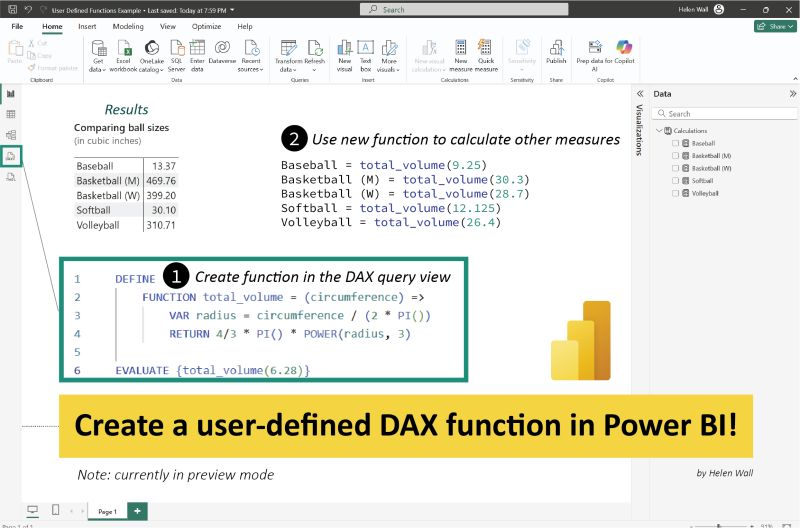
Tip 1: User Defined Functions (UDF)
-
Khi mới học DAX, rất nhiều người có thói quen copy-paste công thức từ measure này sang measure khác. Cách này vẫn hoạt động, nhưng về lâu dài lại tạo ra khá nhiều vấn đề.
-
Chỉ cần logic tính toán thay đổi, bạn sẽ phải sửa ở rất nhiều measure khác nhau. Nếu bỏ sót một chỗ, kết quả sẽ sai ngay — và việc debug lúc đó khá mất thời gian.
-
Một cách làm tốt hơn là tổ chức lại logic tính toán bằng các biến (
VAR) trong DAX. Bạn có thể tách những bước tính toán phức tạp thành các phần rõ ràng, sau đó dùng lại chúng trong cùng một measure.
Cách viết này giúp bạn:
-
Code dễ đọc hơn
-
Debug nhanh hơn
-
Logic tính toán rõ ràng hơn
Khi model bắt đầu có nhiều measures, việc tổ chức công thức theo cách này sẽ giúp bạn quản lý code dễ dàng hơn rất nhiều.
Tip 2: Field Parameters
Một lỗi rất phổ biến khi làm dashboard là cố gắng nhét quá nhiều biểu đồ vào cùng một trang. Mỗi metric một chart riêng, dẫn đến dashboard trở nên chật chội và khó theo dõi.
Field Parameters là một cách giải quyết khá gọn gàng.
Thay vì tạo nhiều biểu đồ khác nhau cho Revenue, Profit, Quantity hay Cost, bạn có thể dùng một biểu đồ duy nhất và cho phép người xem tự chọn metric họ muốn xem thông qua slicer.
Kết quả là:
-
Dashboard gọn hơn
-
Trải nghiệm tương tác tốt hơn
-
Người dùng có thể tự khám phá dữ liệu theo nhu cầu
Cách thực hiện:
- Vào Modeling → New Parameter → Fields
- Chọn các measures muốn hiển thị (Revenue, Profit, Quantity…)
- Power BI sẽ tự tạo parameter table và slicer
- Kéo parameter vào Values của biểu đồ
Chỉ với một chart, bạn đã có thể hiển thị nhiều góc nhìn khác nhau của dữ liệu.

Tip 3: Bookmarks
Một vấn đề khác khi làm dashboard là lượng thông tin quá nhiều. Bạn muốn hiển thị đầy đủ dữ liệu, nhưng nếu đặt tất cả lên cùng một trang thì người xem lại dễ bị quá tải.
Bookmarks giúp giải quyết vấn đề này khá hiệu quả.
Trong Power BI, bookmark cho phép bạn lưu lại trạng thái của dashboard — bao gồm:
-
Visual nào đang hiển thị
-
Filter nào đang được áp dụng
-
Layout hiện tại của trang
Sau đó bạn có thể gắn trạng thái đó vào một button. Khi người dùng click vào button, dashboard sẽ chuyển sang một view khác.
Ví dụ:
-
View tổng quan
-
View phân tích doanh thu
-
View phân tích sản phẩm
Tất cả đều nằm trong cùng một trang, nhưng người xem vẫn có thể điều hướng rất dễ dàng.
Cách thực hiện:
- Tạo các visual cần thiết
- Ẩn hoặc hiện visual theo từng view
- Vào View → Bookmarks → Add để lưu trạng thái
- Tạo button và gán bookmark tương ứng
Kết quả là dashboard vẫn đầy đủ thông tin nhưng được tổ chức rõ ràng hơn.

Tip 4: Custom Tooltips
Đôi khi dashboard gặp một bài toán quen thuộc: người xem muốn nhiều thông tin hơn, nhưng nếu thêm tất cả vào layout thì dashboard sẽ trở nên rối.
Custom Tooltips là một cách khá thông minh để giải quyết vấn đề này.
Thay vì dùng tooltip mặc định chỉ hiển thị vài giá trị đơn giản, bạn có thể tạo hẳn một trang báo cáo riêng để làm tooltip. Trang này có thể chứa thêm biểu đồ, KPI hoặc các số liệu chi tiết.
Khi người dùng hover chuột vào một visual, trang tooltip đó sẽ tự động hiện ra.
Nhờ vậy:
-
Dashboard chính vẫn gọn gàng
-
Người xem vẫn có thể đào sâu vào dữ liệu khi cần
Cách thực hiện:
- Tạo một page mới trong báo cáo
- Vào Format Page → bật “Allow use as Tooltip”
- Thiết kế nội dung tooltip trên trang đó
- Quay lại visual chính và chọn trang tooltip vừa tạo
Đây là cách rất hiệu quả để tăng thêm insight mà không làm rối layout chính của dashboard.

Tip 5: Conditional Formatting
Conditional Formatting là một tính năng khá quen thuộc trong Power BI, nhưng nhiều người vẫn chưa tận dụng hết sức mạnh của nó.
Không ít dashboard chỉ dùng màu sắc cho có, khiến bảng dữ liệu trở nên rối mắt mà không mang lại thêm thông tin gì.
Nếu dùng đúng cách, Conditional Formatting có thể giúp người xem nhận ra insight gần như ngay lập tức.
Power BI hỗ trợ một số dạng formatting phổ biến như:
- Background Color
Đổi màu nền theo giá trị. Ví dụ doanh thu cao màu xanh, thấp màu đỏ. - Data Bars
Thanh ngang trong cell thể hiện tỷ lệ so với giá trị lớn nhất. Chỉ cần nhìn độ dài là hiểu tương quan. - Icons
Biểu tượng mũi tên hoặc dấu hiệu theo điều kiện. Rất hữu ích khi so sánh tăng trưởng theo thời gian. - Font Color
Đổi màu chữ để làm nổi bật những giá trị quan trọng.
Nguyên tắc quan trọng khi dùng Conditional Formatting là: chỉ highlight những gì thật sự cần chú ý.
Nếu mọi thứ đều nhiều màu sắc, thì thực ra không có gì nổi bật cả.

Kết Luận: Tóm tắt nhanh 5 tips trên
-
UDF: Tổ chức DAX gọn gàng, dễ quản lý logic
-
Field Parameters: Một biểu đồ nhưng có nhiều góc nhìn dữ liệu
-
Bookmarks: Điều hướng dashboard linh hoạt
-
Custom Tooltips: Thêm thông tin chi tiết mà không làm rối layout
-
Conditional Formatting: Giúp người xem nhận ra insight nhanh hơn
Đây không phải là toàn bộ những gì Power BI có thể làm, nhưng chỉ cần áp dụng tốt 5 kỹ thuật này, dashboard của bạn sẽ khác biệt khá rõ so với cách làm thông thường.
Nếu bạn muốn thành thạo tư duy phân tích và kỹ năng tạo Dashboard chuyên nghiệp, hãy tham gia khóa học:
“Master Analytical Thinking & Data Analysis with Power BI”

-
Cách hiểu business và đặt câu hỏi phân tích đúng
-
Tư duy phân tích dữ liệu chuyên sâu
-
Storytelling bằng dữ liệu – kể câu chuyện qua Dashboard
-
Xây dựng Dashboard automation với Power BI
-
Thực hành với dữ liệu thực tế từ doanh nghiệp
Community
