

Power BI có mặt trong 99% JD tuyển Data Analyst — nhưng tại sao nhiều người học mãi vẫn không dùng được?
- Nếu bạn đang học Power BI mà cảm giác cứ kéo chart xong rồi… không biết làm gì tiếp — bài này viết đúng cho bạn.
- Vấn đề không nằm ở công cụ. Vấn đề nằm ở cách học.
- Hầu hết video và khóa học trên thị trường chỉ dạy bạn thao tác: click vào đây, kéo vào đó, chọn chart này. Nhưng họ bỏ qua thứ quan trọng hơn: tư duy hệ thống và phương pháp làm việc.
- Kết quả là — CV nào cũng ghi “biết Power BI”, nhưng khi phỏng vấn hỏi về data flow hay automation, đa số ứng viên không trả lời được.
- Bài viết này sẽ cho bạn thấy cách tiếp cận Power BI đúng từ đầu — như cách một Data Analyst thực chiến vẫn làm.
Power BI là gì và tại sao nó thống trị thị trường tuyển dụng?
- Power BI là công cụ Business Intelligence của Microsoft. Nhiệm vụ của nó là biến data thô thành dashboard trực quan để người ra quyết định có thể đọc và hiểu ngay.
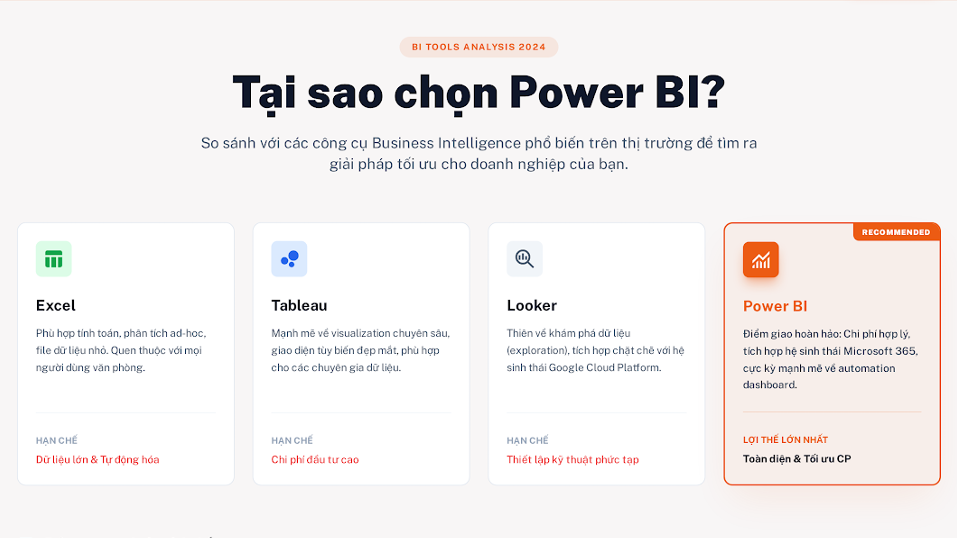
- Nó không phải công cụ duy nhất làm được việc này — nhưng nó đang thống trị thị trường tuyển dụng Data Analyst vì một lý do rất thực tế:
| Công cụ | Điểm mạnh | Hạn chế |
| Excel | Linh hoạt, phổ biến | Đuối khi data lớn, khó automation |
| Tableau | Visualization đẹp | Chi phí cao, chủ yếu dùng ở enterprise lớn |
| Looker | Data exploration tốt | Setup phức tạp, gắn với hệ sinh thái Google |
| Power BI ✅ | Chi phí hợp lý, tích hợp tốt với Microsoft | — |
- Power BI nằm ở điểm giao: đủ mạnh để làm automation dashboard thực chiến, chi phí phù hợp với doanh nghiệp vừa và nhỏ, và tích hợp tự nhiên với hệ sinh thái Microsoft mà hầu hết công ty đang dùng.
Power BI không chỉ là một ứng dụng — nó là cả một platform
Nhiều người học mà không biết Power BI gồm 3 thành phần:
-
Power BI Desktop — nơi bạn làm việc chính: xử lý data, xây model, thiết kế report. Cài trên máy tính, miễn phí hoàn toàn.
-
Power BI Service — nền tảng cloud, nơi bạn publish dashboard để chia sẻ với team, thiết lập tự động refresh data, và quản lý quyền truy cập.
-
Power BI Mobile — app điện thoại, cho phép xem dashboard mọi lúc mọi nơi.
Trong workflow thực tế, bạn sẽ dùng cả Desktop và Service — không chỉ một.

Bên trong Power BI có 3 lớp
Đây là điều nhiều người không biết khi mới học:
1. Power Query — nơi kết nối và xử lý data. Clean data, đổi kiểu dữ liệu, merge bảng.
2. Data Model — nơi định nghĩa quan hệ giữa các bảng. Bảng nhân viên liên kết với bảng phòng ban như thế nào, bảng lương liên kết với bảng hiệu suất ra sao.
3. Report — phần bạn nhìn thấy: chart, card, slicer, dashboard.

Quy trình 5 bước xây Dashboard đúng cách
Người làm BI chuyên nghiệp không mở Power BI lên rồi bắt đầu kéo chart. Họ làm theo quy trình 5 bước — và đây là sự khác biệt lớn nhất giữa người làm data nghiệp dư và người làm data chuyên nghiệp.

Bước 1: Define Problem — Xác định vấn đề
90% người làm phân tích bỏ qua bước này — nhưng đây lại là thứ tạo ra sự khác biệt của một dashboard có giá trị ứng dụng thực tế.
Trước khi mở bất kỳ phần mềm nào, bạn cần trả lời:
-
Dashboard này cần trả lời câu hỏi gì?
-
Ai sẽ xem báo cáo này?
-
CEO / Manager → cần tổng quan, chiến lược
-
Chuyên viên → cần chi tiết theo ngày, tuần, tháng
-
-
Loại dashboard nào phù hợp?
-
Operational dashboard (90% trong doanh nghiệp): theo dõi chỉ số vận hành theo thời gian
-
Strategic dashboard (10%): phân tích sâu, biểu đồ phức tạp
-
Ví dụ thực tế: Với dataset HR Workforce Analytics, câu hỏi cần trả lời là — “Tại sao nhân viên nghỉ việc?”. Xác định được câu hỏi này trước, mọi quyết định về data và visual sau đó sẽ có định hướng rõ ràng.

Bước 2: Demo Dashboard — Phác thảo wireframe
Từ câu hỏi đã xác định, bạn phác thảo layout dashboard trên giấy hoặc tool trước khi vào Power BI.
Nếu bỏ bước này: bạn sẽ vừa tốn thời gian làm, vừa phải làm lại sau khi nhận feedback từ stakeholder.
Công cụ có thể dùng: giấy trắng, whiteboard, AI, hoặc Figma.

Bước 3: Data Preparation — Chuẩn bị dữ liệu
Đây là bước nhiều người muốn bỏ qua nhất — và là lý do dashboard hay ra số sai.
Bao gồm: collect data, làm sạch, biến đổi, build data model, và tính toán các measure cơ bản.
Với ví dụ HR: tạo 2 measure nền là Headcount và Attrition Rate trước khi vẽ bất kỳ chart nào.

Bước 4: Design Visual — Thiết kế biểu đồ
Đây mới là phần nhiều người nghĩ là “học Power BI” — nhưng thực ra nó chỉ hiệu quả khi 3 bước trước được làm đúng.
Nguyên tắc cần nhớ:
-
Chọn đúng loại chart cho đúng câu hỏi: so sánh → bar chart, xu hướng → line chart, tỉ lệ → donut/treemap. Không phải chart nào trông đẹp cũng là chart phù hợp.
-
Sắp xếp layout theo luồng đọc tự nhiên: thông tin quan trọng nhất ở trên cùng bên trái, chi tiết bên dưới.
-
Dashboard tốt là dashboard người xem hiểu ngay mà không cần ai giải thích.
Dashboard tệ: 8 loại chart khác nhau trên một trang, màu sắc loạn, không có tiêu đề rõ ràng.
Dashboard tốt: 3–4 visual chính, layout sạch, nhìn 5 giây là biết ngay insight chính.

Bước 5: Publish & Data Flow — Tự động hóa
Đây là bước 40% công việc của một DA thực sự — và là thứ phân biệt người chỉ biết kéo chart với người thực sự làm được automation.
Quy trình: Publish lên Power BI Service → Share báo cáo với team → Thiết lập Schedule Refresh để data tự cập nhật.
Kết quả: Mỗi sáng đến công ty, dữ liệu đã được cập nhật sẵn — không cần ai làm tay.

Kết Luận:
Power BI chỉ là công cụ. Tư duy và phương pháp mới là thứ tạo ra dashboard có giá trị.
Bạn có thể tự thực hành ngay với dataset mình để bên dưới
Chi tiết các tài liệu mình dùng ở đây:
➜ Dataset: https://drive.google.com/file/d/1imrl…
➜ Sách Power BI DAX: https://drive.google.com/file/d/10EVP…
➜ Lớp học Master Analytical Thinking & Analysis With Power BI của mình : https://madzynguyen.com/product/maste…
➜ Bạn cần tài khoản PBI Pro, đăng ký ở đây: https://madzynguyen.com/pbi-account/
Nếu bạn muốn thành thạo tư duy phân tích và kỹ năng tạo Dashboard chuyên nghiệp, hãy tham gia khóa học:
“Master Analytical Thinking & Data Analysis with Power BI”

Khóa học sẽ hướng dẫn bạn:
-
Cách hiểu business và đặt câu hỏi phân tích đúng
-
Tư duy phân tích dữ liệu chuyên sâu
-
Storytelling bằng dữ liệu – kể câu chuyện qua Dashboard
-
Xây dựng Dashboard automation với Power BI
-
Thực hành với dữ liệu thực tế từ doanh nghiệp
Đăng ký ngay để cải thiện kỹ năng tư duy phân tích: ĐĂNG KÝ TẠI ĐÂY
Community
🔥 Nếu mọi người muốn tham khảo thêm các kiến thức liên quan đến Data Analyst thì có thể tham gia vào cộng đồng học tập hoàn toàn miễn phí của Maz. Mình tạo ra cộng đồng này để mọi người có thể giúp đỡ và học hỏi nhau trên còn đường làm DA này.
